Содержание
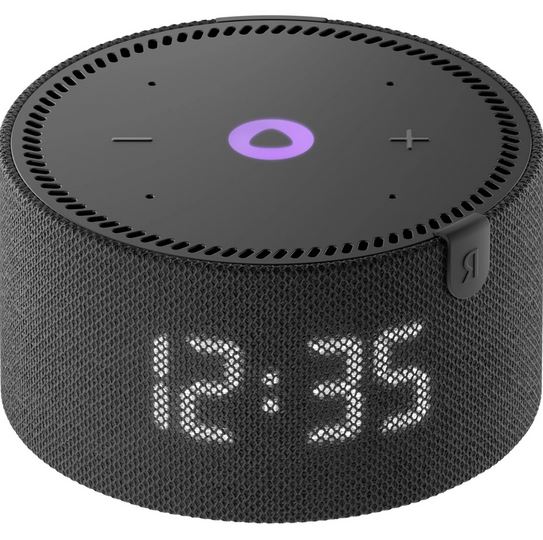
Если вы хотите облегчить управление своим умным домом и получить надежного помощника в повседневных делах, обратите внимание на умные колонки Яндекс. Эти гаджеты не только воспроизводят музыку и отвечают на вопросы, но и управляют другими устройствами в вашем доме, делая жизнь более комфортной и удобной.
Одним из главных преимуществ умных колонок Яндекс является их интеграция с другими устройствами умного дома. С помощью голосового помощника Алисы вы можете управлять освещением, температурой, бытовой техникой и многим другим, не вставая с дивана. Например, вы можете попросить Алису включить свет в гостиной или понизить температуру в спальне, и она моментально выполнит ваше указание.
Но управление умным домом — это не единственная функция умных колонок Яндекс. Голосовой помощник Алиса также может стать вашим верным спутником в повседневных делах. Она поможет вам найти информацию в интернете, поставить будильник, составить список покупок, рассказать анекдот или даже спеть песню. Кроме того, Алиса может подключаться к другим сервисам Яндекса, таким как «Яндекс.Музыка» или «Яндекс.Кино», чтобы предложить вам лучшие варианты для прослушивания музыки или просмотра фильмов.
Если вы хотите получить максимальную отдачу от своей умной колонки Яндекс, не забудьте настроить ее под свои нужды. Вы можете добавить новые навыки, настроить распознавание голоса и даже изменить голос помощника Алисы. Кроме того, не забывайте обновлять firmware вашей колонки, чтобы получать доступ к новым функциям и исправлениям ошибок.
Настройка и управление умным домом с помощью Яндекс.Колонки
Для настройки и управления умным домом с помощью Яндекс.Колонки, первым делом необходимо подключить колонку к интернету и добавить ее в приложение «Яндекс». После этого, можно приступать к добавлению устройств умного дома.
- Добавление устройств: Откройте приложение «Яндекс» и перейдите в раздел «Умный дом». Нажмите на кнопку «Добавить устройство» и следуйте инструкциям на экране. Не забудьте проверить совместимость ваших устройств с Яндекс.Колонкой перед добавлением.
- Настройка сценариев: После добавления устройств, можно создавать сценарии для автоматизации задач. Например, можно настроить сценарий «Утро», который будет включать свет, воспроизводить новости и запускать кофеварку в определенное время. Для этого перейдите в раздел «Сценарии» и нажмите на кнопку «Создать сценарий». Выберите устройства и действия, которые хотите включить в сценарий, и задайте время его запуска.
- Управление голосом: Яндекс.Колонка позволяет управлять умным домом с помощью голоса. Например, можно сказать «Алиса, включи свет в гостиной» или «Алиса, запусти сценарий Утро». Для этого необходимо активировать функцию голосового управления в настройках колонки.
- Управление через приложение: Кроме голосового управления, можно управлять умным домом через приложение «Яндекс». Откройте раздел «Умный дом» и выберите устройство, которое хотите управлять. Здесь можно включать и выключать устройства, настраивать сценарии и получать уведомления о состоянии устройств.
Настройка и управление умным домом с помощью Яндекс.Колонки может показаться сложной задачей, но следуя нашим рекомендациям, вы сможете быстро и легко настроить свой умный дом и наслаждаться всеми его преимуществами.
Помощник Алиса: возможности и функции
Одной из ключевых функций Алисы является поиск информации. Она может находить ответы на ваши вопросы, используя базу знаний Яндекса. От «кто написал роман ‘Война и мир’?» до «какой сегодня праздник?» — Алиса справится с любым вопросом.
Но это еще не все! Алиса может стать вашим личным диджеем. Просто скажите: «Алиса, сыграй ‘Время и Стекло'», и она запустит вашу любимую песню. Или попросите: «Алиса, включи радио ‘Наше Радио'», и наслаждайтесь любимой музыкой.
Управление умным домом — еще одна замечательная функция Алисы. С ее помощью вы можете включать и выключать свет, управлять температурой в помещении, запускать кофеварку или даже включать телевизор. Все, что вам нужно сделать, это сказать: «Алиса, включи свет в гостиной» или «Алиса, установи температуру на 22 градуса».
Алиса также может напоминать о важных событиях и задачах. Просто скажите: «Алиса, напомни мне позвонить маме в 8 вечера», и она не даст вам забыть об этом.
Но и это еще не все! Алиса может рассказывать шутки, играть в игры, давать советы и даже общаться на разные темы. Она непрерывно учится и совершенствуется, становясь все умнее и полезнее.
Так что не стесняйтесь экспериментировать и открывать для себя новые возможности с помощником Алиса. Говорите с ней, спрашивайте, просите — и она обязательно поможет вам сделать жизнь проще и интереснее!
Безопасность и конфиденциальность в использовании Яндекс.Колонки
Первое, что вы должны сделать, это убедиться, что ваша Яндекс.Колонка находится в безопасности. Для этого важно регулярно обновлять программное обеспечение устройства. Обновления содержат исправления ошибок и уязвимостей, что делает вашу колонку более защищенной.
Также стоит обратить внимание на настройки приватности. Вы можете управлять тем, как ваши данные используются, через приложение Яндекс.Колонки. Например, вы можете отключить запись голоса, если не хотите, чтобы колонка реагировала на голосовые команды.
Для дополнительной безопасности вы можете использовать функцию «Голосовой пароль». Эта функция позволяет вам установить пароль, который нужно произнести перед тем, как колонка начнет выполнять команды. Это предотвращает несанкционированный доступ к вашей колонке.
Важно помнить, что Яндекс.Колонка — это устройство, которое всегда включено и слушает. Чтобы защитить вашу конфиденциальность, вы можете использовать функцию «Отключить микрофон». Это предотвращает запись голоса, когда вы не используете колонку.
Также стоит помнить, что Яндекс.Колонка подключается к вашей сети Wi-Fi. Убедитесь, что ваша сеть защищена паролем, чтобы предотвратить несанкционированный доступ.
В целом, Яндекс.Колонка предлагает множество функций, которые помогают защитить вашу безопасность и конфиденциальность. Но помните, что безопасность — это ваша ответственность. Регулярно обновляйте программное обеспечение, используйте функции безопасности и будьте внимательны к настройкам приватности.
Проблемы и решения: типичные неполадки и способы их устранения
Если умная колонка Яндекс перестала реагировать на голосовые команды, первым делом проверьте подключение к интернету. Откройте приложение «Яндекс» на смартфоне или планшете и убедитесь, что колонка подключена к Wi-Fi. Если подключение есть, но колонка не отвечает, попробуйте перезагрузить ее. Для этого нажмите и удерживайте кнопку питания в течение 10 секунд, затем отпустите. Колонка должна погаснуть и через несколько секунд снова включиться.
Если после перезагрузки проблема не исчезла, проверьте, не блокирует ли что-нибудь работу колонки. Например, если колонка находится в помещении с плохой связью, она может не реагировать на команды. Попробуйте переместить колонку в другое место и проверьте, помогла ли это.
Если колонка не воспроизводит звук, проверьте, не выключен ли звук на самой колонке или на устройстве, с которого вы управляете колонкой. Также проверьте, не подключены ли к колонке наушники или другие устройства, которые могут блокировать воспроизведение звука.
Если у вас возникли проблемы с управлением умным домом через колонку, проверьте, правильно ли настроены устройства в приложении «Яндекс». Убедитесь, что все устройства подключены и работают исправно. Если проблема сохраняется, попробуйте перезагрузить колонку и устройства умного дома.
Если у вас возникли другие проблемы с умной колонкой Яндекс, обратитесь в службу поддержки Яндекса. Специалисты помогут вам решить проблему и вернуть колонку к нормальной работе.